

Настройка Windows — L2TP VPN через Softether
Пошаговая инструкция по настройке L2TP VPN-соединения на Windows через Softether VPN Client.



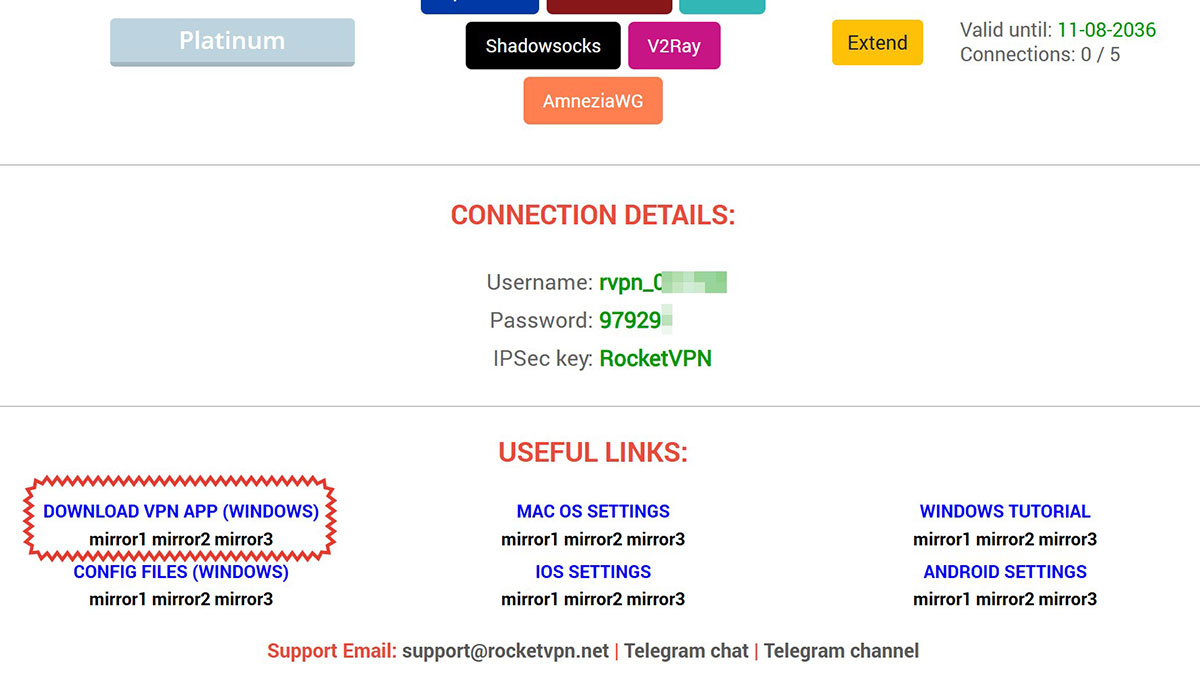
1. Установка программы
Разархивируйте файл любым архиватором ZIP. Внутри вы найдёте установочный файл, программу для удалённого рабочего стола Anydesk, папку с конфигурациями.
Установите приложение VPN CLIENT.exe. Все настройки оставьте по умолчанию — нажимайте «Далее» до конца установки. После завершения запустите программу.
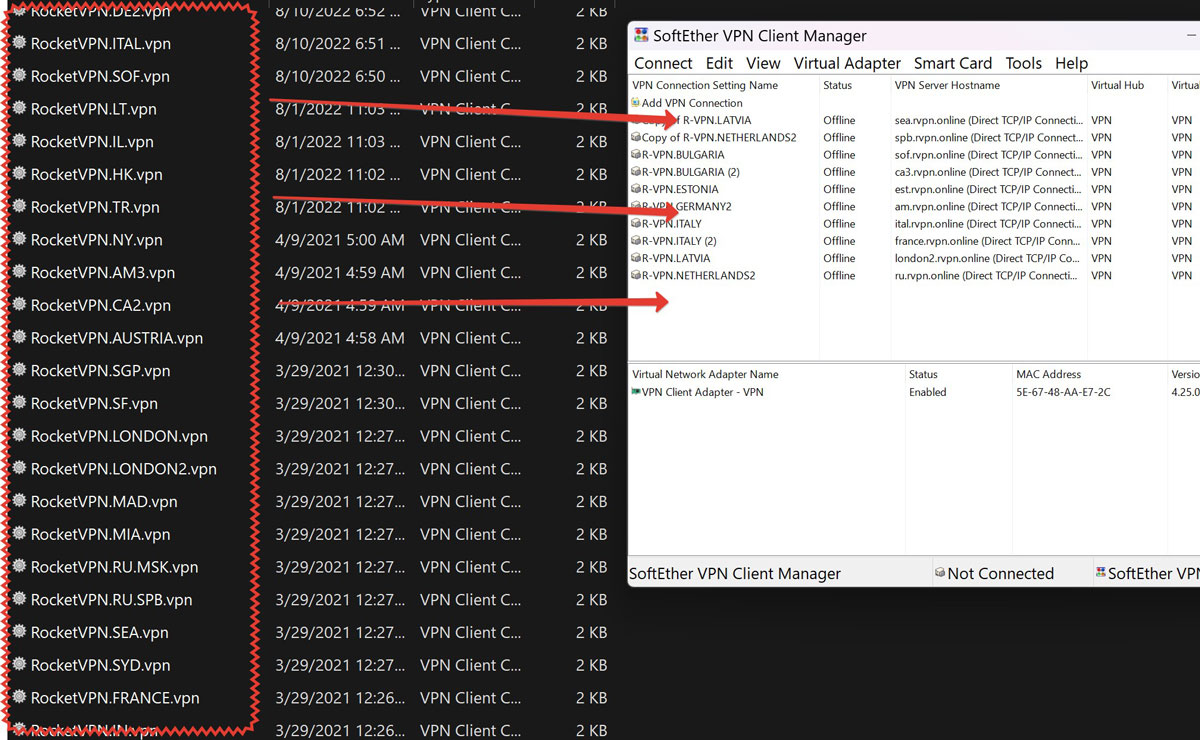
2. Добавление соединения
Войдите в папку Config Files. Запускайте каждый файл сверху вниз по порядку. Они будут открываться программой Softether VPN Client, которую вы только что установили, и появляться в списке подключений. Они уже настроены — вам останется лишь установить подключение.
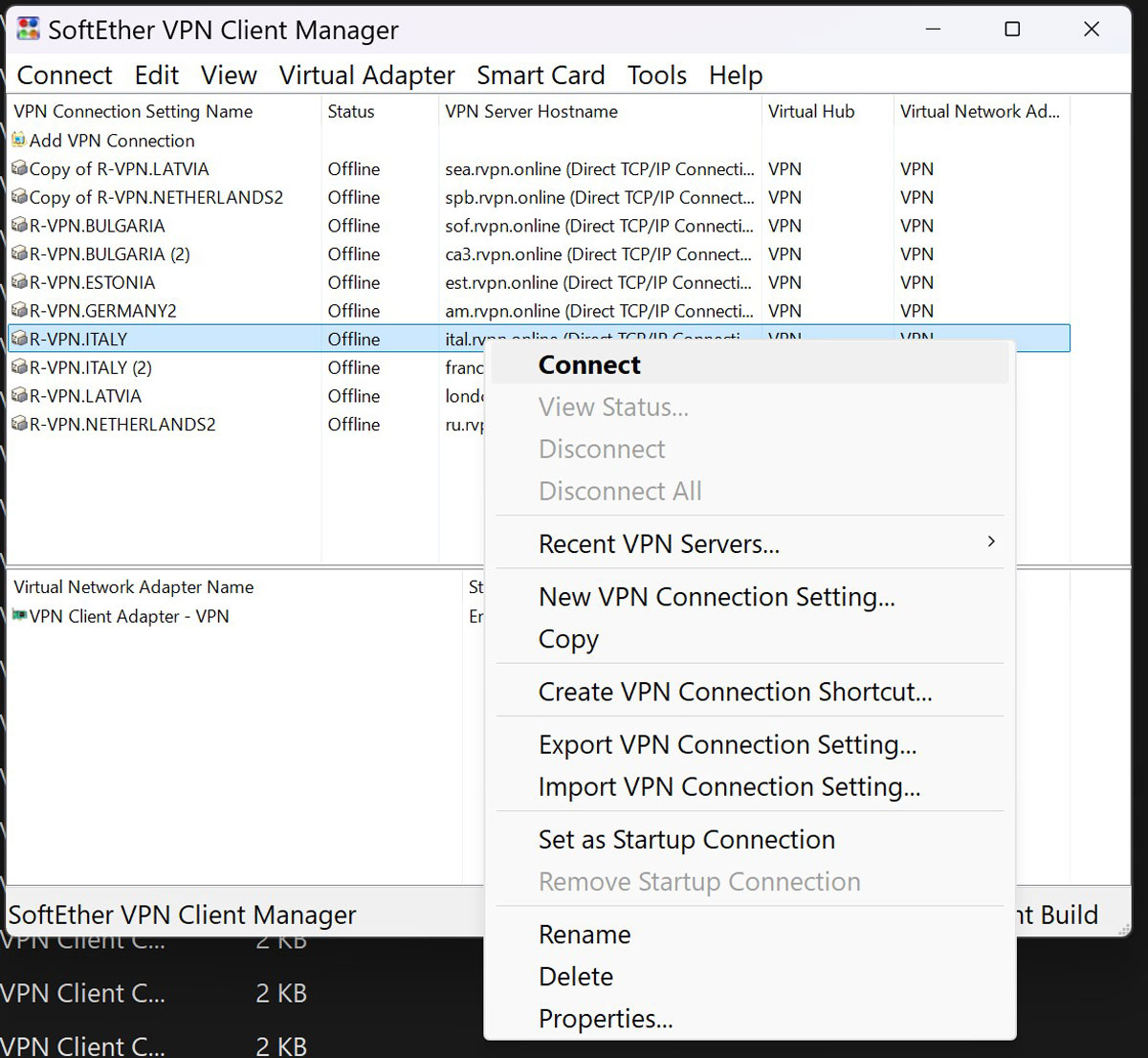
3. Подключайтесь к серверам
Подключайтесь к серверу нажав правую кнопку и затем Connect, либо просто делайте двойной клик по строке с именем сервера.
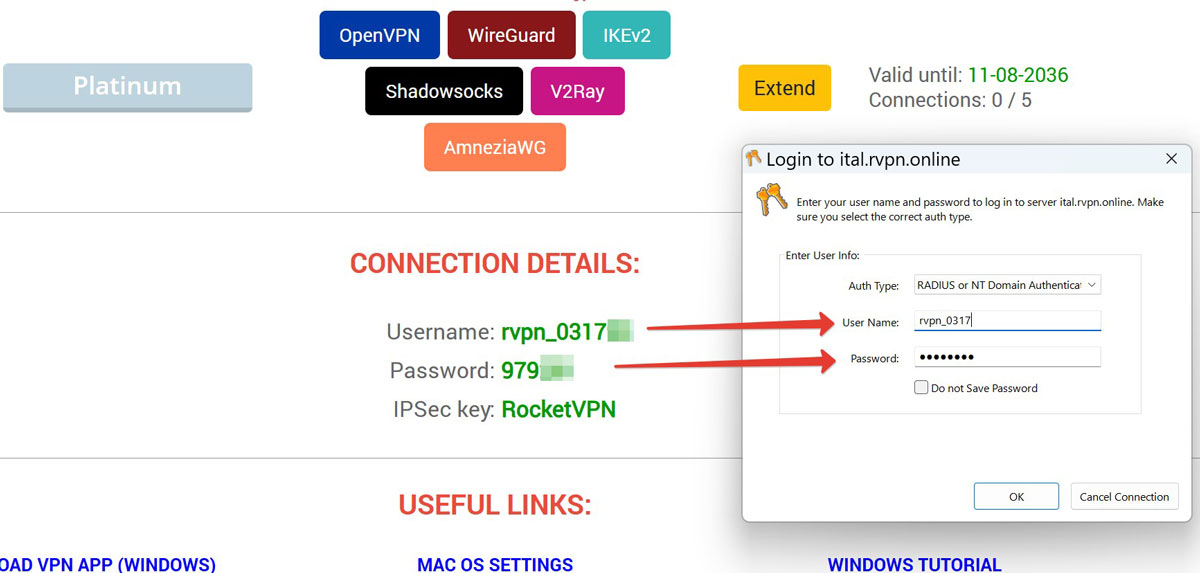
4. Введите данные с сайта
Аккуратно скопируйте юзернейм и пароль из панели управления. В начале и конце логина/пароля не должно быть пробелов. Для удобства просто кликните на имя пользователя — оно скопируется автоматически — и вставьте в окно подключения.
Все серверы из списка работают. Если при попытке соединения вы видите сообщение «Сервер недоступен» — доступ к нему заблокирован вашим регулятором, нужно попробовать другой сервер.
Помните, что блокировки не статичны! Найдя минимум 5 рабочих серверов, сохраните эти подключения и переключайтесь между ними по мере необходимости. Если сервер пропал — пройдитесь по списку ещё раз; некоторые ранее заблокированные сервисы могут снова стать доступными.
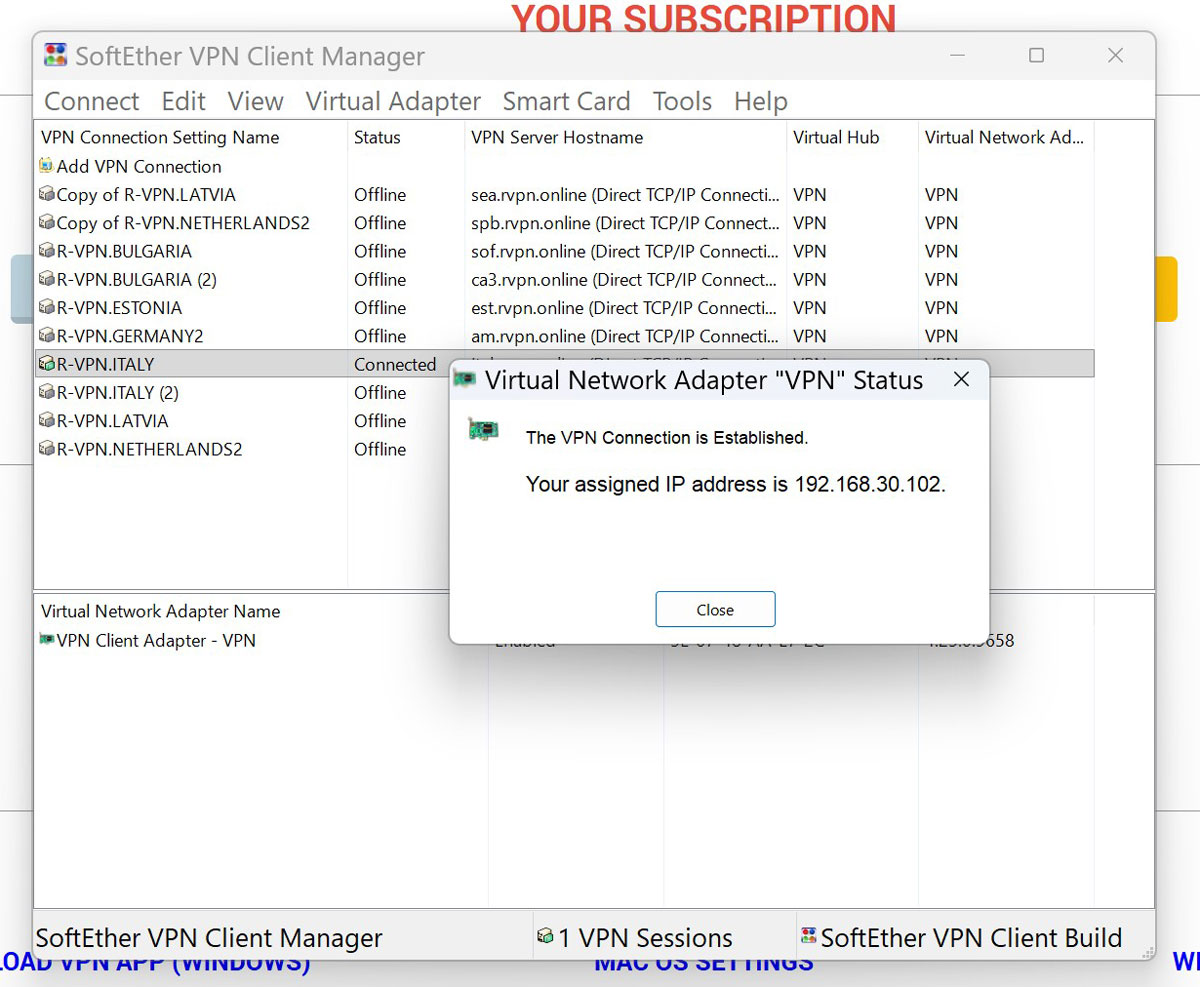
5. Подключение установлено
Ваше подключение установлено. Теперь больше не нужно вводить юзернейм и пароль — вы можете просто выбирать сервер из списка двойным кликом, и соединение будет устанавливаться сразу.
Чтобы отключиться — выберите подключённый сервер правой кнопкой мыши и нажмите Disconnect.